Instalacja i konfiguracja klienta IRC
Krótki słownik pojęć
Usługa IRC
Internet Relay Chat to usługa w sieci Internet umożliwiająca komunikację wielu użytkownikom jednocześnie. IRC można spokojnie nazwać "ojcem wszystkich czatów" - zrodził się w Finlandii w roku 1988 poniekąd przypadkowo; pomysł się tak spodobał że został podchwycony... I tak już zostało. Wracając do tematu: Użytkownik łączy się z serwerem który taką usługę udostępnia, a następnie wchodzi na jeden lub kilka interesujących go kanałów, gdzie rezydują osobniki z którymi chce on się skontaktować. Elektroda jest to sieć PIRC (dawniej NPiRCS), natomiast kanał to #www.elektroda.pl.'; } else { echo 'Jest to sieć PIRC (dawniej NPiRCS), natomiast kanał to #'.$kanal.'.'; } ?> (Dla ciekawych: PIRC = Polski IRC. Na obrazkach pojawia się stara nazwa NPiRCS.) Przy łączeniu należy podać swój pseudonim. Nie ma tutaj jakiejś reguły jaki Użytkownik ten pseudonim ma mieć, byle był 'przyzwoity'. Jako 'przyzwoity' pseudonim Użytkownik może traktować taki, którego nie będzie się wstydził podać na przykład przy okazji rozmowy z potencjalnym przyszłym pracodawcą, gdyby okazało się że ten kiedyś również przebywał na oficjalnym kanale Elektrody w celu ustalenia, jaki filtr antyaliasingowy zastosować przy samplowaniu głosu przetwornikiem ADC.
Klient IRC
Program umożliwiający połączenie z usługą IRC. Tu omówimy dwa - dobrą i darmową Chatzillę dla wszystkich systemów operacyjnych i fantastyczny XChat, darmowy dla systemów innych niż Windows.
Uruchamiamy program do łączenia z IRC
Chatzilla - dodatek do przeglądarki Mozilla Firefox
W tej sekcji omówimy jak skonfigurować i uruchomić klienta sieci IRC, który nazywa się Chatzilla i jest dostępny jako dodatek do przeglądarki Mozilla Firefox, całkowicie za darmo tutaj.
Wymagane jest tutaj posiadanie przeglądarki Mozilla Firefox. Zgodnie z ostatnimi sondażami tą przeglądarką posługuje się już około 40% polskich internautów i odsetek ten wciąż rośnie - jeśli jeszcze jej nie używasz, poważnie się nad tym zastanów - oferuje dużo większą funkcjonalność i kompatybilność niż Internet Explorer standardowo dostępny dla systemów Windows i nie jest tak pretensjonalna jak Opera Browser, dostępna wyłącznie w postaci pliku binarnego. Klikamy przycisk "Dodaj do programu Firefox". Po odliczaniu klikamy w przycisk "Zainstaluj" na dole okienka które się właśnie pojawiło i czekamy aż plik zostanie pobrany i zainstalowany, po czym klikamy na przycisk "Uruchom ponownie program Firefox" w celu wprowadzenia zmian. Chatzilla jest nasza. Uruchamiamy ją z menu Narzędzia w Firefoksie - pole Chatzilla. Po pojawieniu się okna Chatzilli należy wpisać w dolnym pasku polecenie /server irc.pirc.pl aby połączyć się z siecią, a następnie /join aby wejść na oficjalny kanał portalu. Aby sprawdzić jakie kanały tematyczne są dostępne w sieci poza kanałem Elektrody, użyj polecenia /list. Ponadto, od teraz możesz uruchomić połączenie z oficjalnym kanałem portalu www.Elektroda.pl używając tego linku.';
} else {
echo '#'.$kanal.' aby wejść na kanał. Aby sprawdzić jakie kanały tematyczne są dostępne w sieci poza kanałem #'.$kanal.', użyj polecenia /list. Ponadto, od teraz możesz uruchomić połączenie z tym kanałem, używając tego linku.';
}
?> Poza tym, musisz pamiętać o jeszcze jednej rzeczy: w oknie Chatzilli wybierz menu Chatzilla, a następnie kliknij Preferences. Teraz kliknij pole Global Settings, i w polu po prawej odnajdź zakładkę General i kliknij ją. Odnajdź pole Character Encoding, i sprawdź, czy w tym polu jest wpisane utf-8, jak na obrazku poniżej. Jeśli nie – popraw.
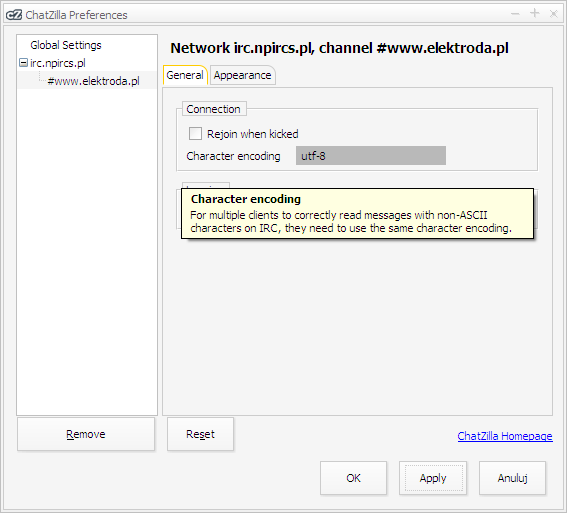
Kliknij Apply a potem OK. Ta operacja ma na celu wybór metody reprezentacji i interpretacji znaków innych niż podstawowe ASCII - czyli na przykład polskich literek. My umówiliśmy się że będziemy używać UTF-8 – i dzięki tej operacji Ty też poprawnie zobaczysz polskie literki.
XChat - wieloplatformowy klient IRC
Jeśli jesteś użytkownikiem systemu Linux, prawdopodobnie doskonale wiesz jak zainstalować i uruchomić klienta IRC. Jeśli natomiast używasz systemu Windows i chciałbyś przez 30 dni mieć przedsmak tego, co niesie ze sobą fantastyczny świat wolnego oprogramowania, wejdź na stronę Projektu XChat. Odnajdź sekcję Download i Windows (prawdopodobnie http://xchat.org/windows/), po czym kliknij ikonkę pobierania. Pobierz plik i zainstaluj z domyślnymi opcjami.
Czas na konfigurację: w głównym oknie programu XChat wybierz menu XChat, a następnie Network List. Wypełnij swoje dane osobowe: Trzy nicki (na wypadek gdyby któryś był już używany), nazwę użytkownika (coś co również Cię identyfikuje przy łączeniu) oraz prawdziwe nazwisko (rzecz jasna że nie ma tu przymusu).
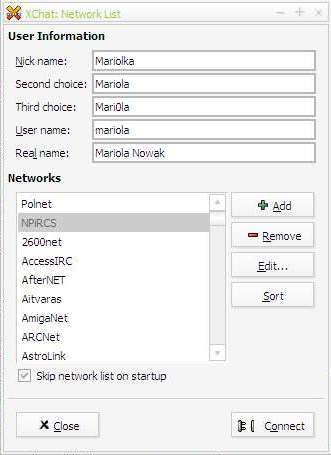
Tutaj już widać że sieć PIRC istnieje w liście, Ty jej jednak nie będziesz miał i zaraz pospołu ją tam dodamy. Kliknij Add, po lewej pojawi się w liście New network. Kliknij na tej nazwie i wpisz nową dla sieci PIRC, abyś mógł łatwo ją potem zidentyfikować. Po wpisaniu kliknij tą nazwę i naciśnij przycisk Edit. Pojawi się nowe okno. Kliknij dwa razy pole z napisem newserver/6667 i usuń ten wpis, zastępując go następującym: irc.pirc.pl/6667
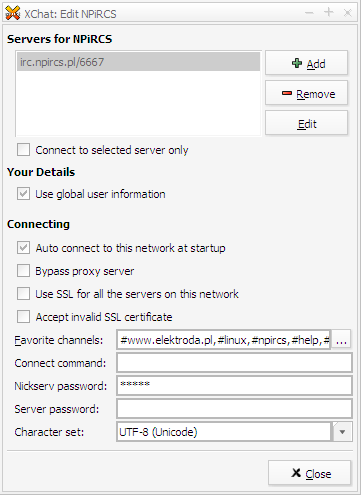
Dopasuj pole Favorite channels do swoich potrzeb. Na początek wystarczy #. Każdy następny kanał dopiszesz po przecinku i bez spacji, jak na obrazku powyżej. Zaznaczysz opcję "Auto connect to this network at startup" aby program po uruchomieniu od razu wchodził na sieć PIRC i na kanał. Pole "Use global user information" udostępni sieci PIRC dane które podałeś na początku - w tym przykładzie była to panna Mariola Nowak i jej nicki.Pamiętaj o poprawnym kodowaniu znaków – używamy UTF-8 (Unicode). Klikasz "Close", zaznaczasz PIRC w sieci i klikasz "Connect". I już możesz klikać.
Miłej zabawy!
Archiwalna strona sieci NPIRCS